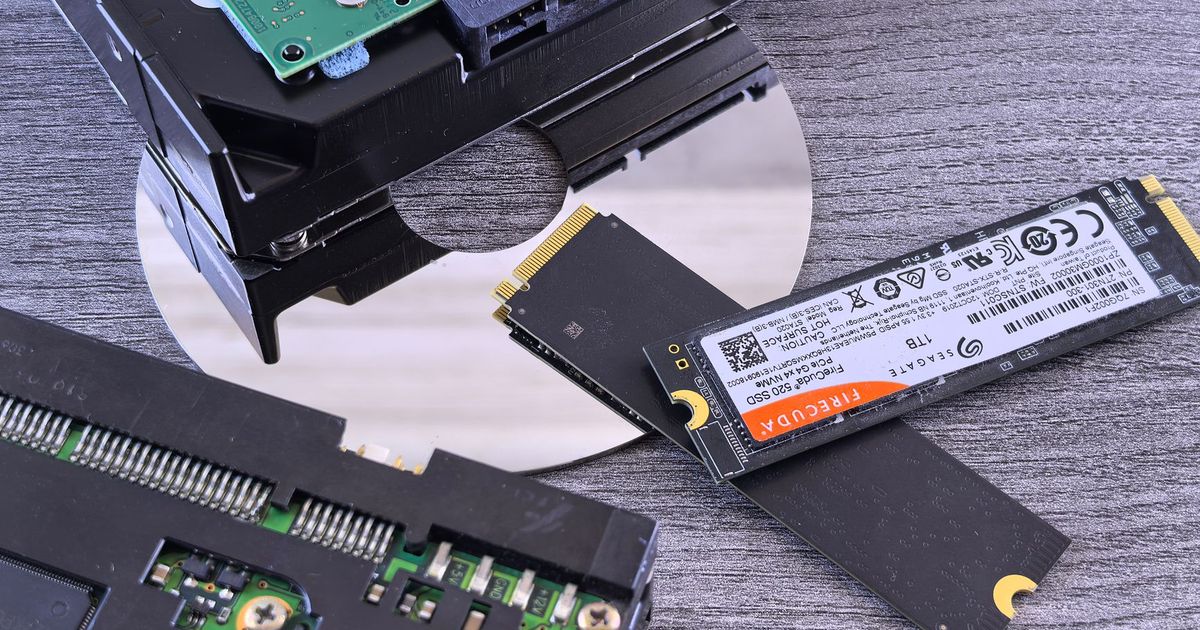
ミニPCは買う前に増設可否を見る:メモリ直付け・M.2スロット数・2.5インチベイの確認手順
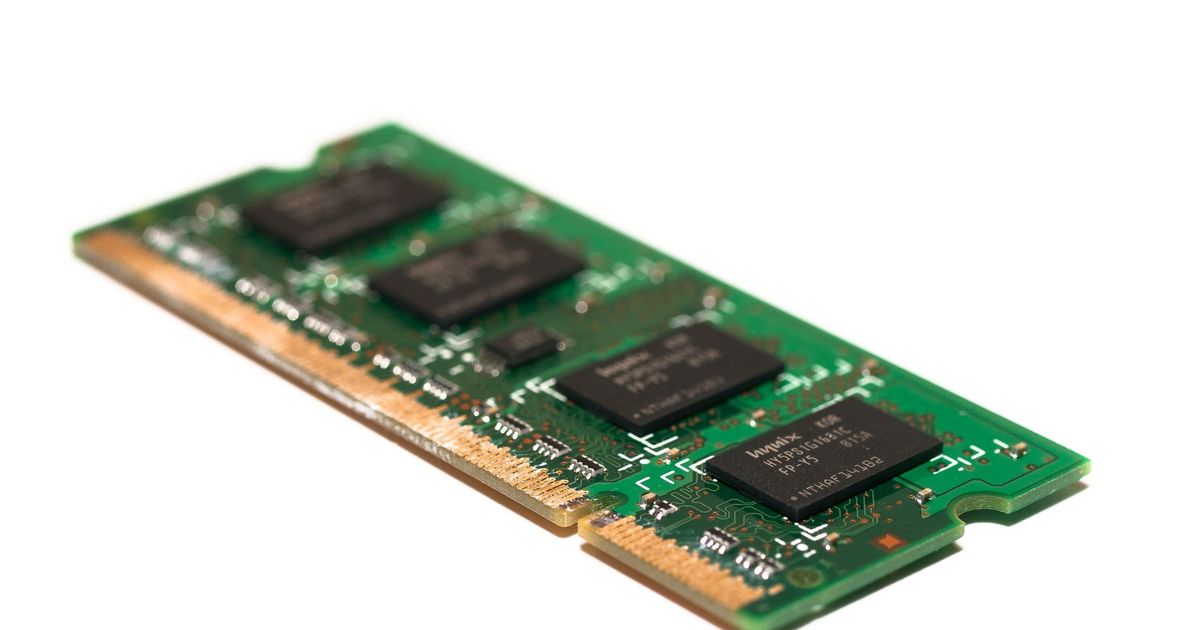
Photo: William Warby / Pexels
先に結論です。自宅サーバー用のミニPCは、CPU より先に「あとから足せるか」を確認しておくと失敗しにくくなります。見るのは次の 3 点です。
- メモリがスロット式(SO-DIMM)か、基板に直付け(オンボード)か
- M.2 スロットが何本あり、それぞれ NVMe か SATA か、長さはいくつか
- 2.5 インチの SSD・HDD を入れるベイがあるか
最初は Docker を数個動かすだけのつもりでも、Proxmox VE で VM を増やしたり、写真の置き場を足したりすると、メモリとディスクは必ず足りなくなります。買ったあとに「増設できない機種だった」と分かると、もう 1 台買うしかありません。
メモリ:SO-DIMM か直付けかを最初に見る
いちばん大事なのがメモリです。ノート PC 用の細長いメモリ(SO-DIMM)を差すスロットがあれば、あとから交換・増設できます。一方、基板にメモリのチップが直接はんだ付けされている機種は、買ったときの容量から変えられません。
仕様表では、次の書き方で見分けられることが多いです。
| 仕様表の書き方 | 意味 |
|---|---|
| DDR4 / DDR5 SO-DIMM ×1 または ×2 | スロット式。交換・増設できる |
| LPDDR4x / LPDDR5(オンボード) | 直付け。増設できない |
| 「最大 16GB」「最大 32GB」 | メーカーが動作を確認した上限 |
「LP」の付くメモリ(LPDDR)は省電力向けで、ほぼ直付けとされています。小型・安価なミニPC にはこのタイプも多いので、価格だけで選ぶと見落としがちです。
スロットの数も見ておきます。1 本しかない機種は、16GB から 32GB にしたいとき、今のメモリを外して 32GB の 1 本に差し替えることになります。2 本ある機種なら同じ容量を 2 枚そろえて差せます。
N100・N150 はスロット 1 本が多い
Intel N100・N150 を積んだミニPC の多くは、SO-DIMM スロットが 1 本です。Intel の公表している最大メモリは 16GB ですが、32GB の 1 枚で動いたという報告も多く見かけます。ただしメーカーの保証外なので、32GB を前提に買う場合は、その機種での動作報告があるかを先に調べておくと安心です。
VM を何台も動かすつもりなら、最初から SO-DIMM が 2 本あり、公表上限が 64GB 以上の機種を選んでおくほうが、あとで悩まずに済みます。
M.2 スロット:本数・規格・長さの 3 つを見る
SSD をつなぐ M.2 スロットは、「何本あるか」だけでなく、次の 3 つをセットで確認します。
- 規格:NVMe(PCIe)か SATA か。SATA 専用のスロットに NVMe の SSD は使えません
- 長さ:2280(長さ 80mm)が標準。2242(42mm)や 2230 しか入らないスロットもあります
- 速度:PCIe 3.0 x4 なのか x1・x2 なのか。安価な機種では 2 本目が x1 のこともあるとされています
よくある構成は「1 本目が NVMe 2280、2 本目が SATA の 2242」です。2 本目は Wi-Fi カード用の M.2(Key E)で、SSD は入らないこともあります。仕様表の「M.2 ×2」を見ても、2 本とも SSD に使えるとは限りません。
私は OS と VM を置く SSD と、データやバックアップを置く SSD を分けたいので、NVMe 2280 が 2 本ある機種か、NVMe 1 本+2.5 インチベイの機種を候補にしています。システム用 SSD は Crucial T500 のような TLC の製品を選びます。
2.5 インチベイ:あれば SATA の SSD・HDD を 1 台足せる
ミニPC の中には、底面のふたの裏に 2.5 インチの SSD・HDD を入れる場所(ベイ)がある機種があります。ここに SATA の SSD を足せば、M.2 が 1 本しかなくても 2 台構成にできます。
注意したいのは厚みです。ミニPC のベイは 7mm 厚までのことが多く、9.5mm の 2.5 インチ HDD は入らない場合があります。容量の大きい 2.5 インチ HDD は厚いものが多いので、HDD を入れるつもりなら仕様表で対応する厚みを確かめます。
ベイがある機種では、Samsung 870 EVO のような 7mm 厚の SATA SSD が合わせやすい候補です。
仕様表で分からないときの調べ方
販売ページの仕様表は、項目が省かれていたり、モデルの世代で中身が違ったりします。買う前は次の順で調べると、取りこぼしが減ります。
- メーカーの公式仕様ページ:販売ページより詳しいことが多い。型番の末尾まで一致しているか確認する
- 「型番 分解」「型番 teardown」で画像検索:底面を開けた写真で、スロットの数とベイの有無が一目で分かる
- メーカーのユーザーマニュアル(PDF):増設手順のページがあれば、増設できる前提の機種
届いたら Linux から確認する
買ったあとは、Ubuntu などを起動して実機の構成を確かめておきます。
# メモリのスロット数と形状
sudo dmidecode -t memory | grep -E "Number Of Devices|Maximum Capacity|Form Factor|Size"

# つながっているディスクと種類
lsblk -o NAME,SIZE,TYPE,TRAN,MODEL
dmidecode の「Form Factor」が SODIMM ならスロット式、「Row Of Chips」なら直付けと読めます。「Number Of Devices」はスロットの数です。ただし「Maximum Capacity」は BIOS の申告値で、実際の上限と合わないこともあるとされているので、参考程度に見ます。
lsblk の TRAN 列は、nvme なら NVMe、sata なら SATA 接続です。M.2 の SATA スロットにつないだ SSD も sata と表示されます。
まとめ
- メモリは SO-DIMM か直付けかを最初に見る。LPDDR と書かれていれば、ほぼ増設できない
- M.2 は本数だけでなく、NVMe か SATA か・長さ・速度まで確認する。2 本目が Wi-Fi 用のこともある
- 2.5 インチベイがあれば SSD・HDD を 1 台足せる。HDD を入れるなら対応する厚みを確かめる
- 仕様表で分からなければ、公式ページ・分解写真・マニュアルの順に調べる
運営者が作った Excel テンプレートを BOOTH で配布しています。IT 資産管理台帳(無料 Lite 版あり) / IT 資格の学習管理シート