10インチミニラックで自宅サーバーをまとめる:入る機材・棚板・排熱の考え方
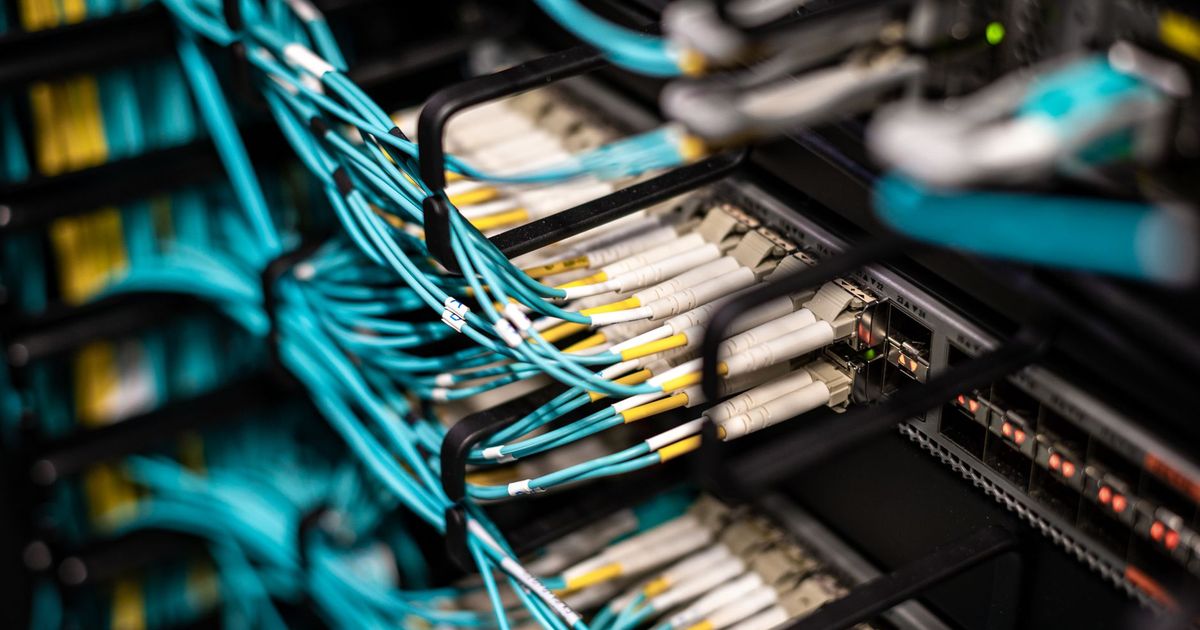
Photo: Brett Sayles / Pexels
先に結論です。10 インチのミニラックは、ミニPC・ラズパイ・小型スイッチを机の横や棚の上にまとめるのにちょうどいい大きさです。ただ、買ってから困りやすいのは機材そのものより AC アダプタと電源タップの置き場 と 奥行き です。買う前に次の 3 点を確認しておくと失敗しにくくなります。
- 入れたい機材の幅・奥行き・高さが、ラックの内寸に収まるか
- 棚板に載せるのか、専用マウントでねじ止めするのか
- AC アダプタ・電源タップを置く段と、熱の逃げ道を確保できるか
10 インチラックの寸法の基本
ラックの「10 インチ」は、前面に取り付けるパネルの幅(約 254mm)を指します。データセンターで使う 19 インチラックの約半分の幅です。機材を入れられる内側の幅はそれより狭く、220mm 前後になる製品が多いとされています。
高さは「U」で数えます。1U は 44.45mm で、ミニラックは 4U〜12U 程度の製品が中心です。奥行きは製品によって差が大きく、200mm 前後のものから 300mm を超えるものまであります。
| 確認する寸法 | 見るポイント |
|---|---|
| 内側の幅 | 機材の横幅+ケーブルの逃げが入るか |
| 奥行き | 機材の奥行き+背面のケーブル・コネクタの出っ張り |
| 高さ(U 数) | 今の機材+電源の段+将来の 1〜2 段 |
奥行きは機材の寸法だけで考えないことが大切です。ミニPC の背面には LAN ケーブルや電源プラグが刺さるので、実際には機材の奥行きに 30〜50mm ほど足して見ておくと安心です。
入る機材・入りにくい機材
10 インチラックと相性がいいのは、もともと小さい機材です。
- ミニPC:ThinkCentre Tiny や N100 系のミニPC は幅 200mm 以下のものが多く、棚板に載せられる
- ラズパイ:1U に複数台並べる専用マウントが多く出ている
- スイッチングハブ:8 ポート前後の小型スイッチなら棚板に載る。10 インチ幅のラックマウント型もある
- パッチパネル:配線を前面にまとめたいときに使う
一方で入りにくいのが NAS です。2 ベイの NAS は幅としては収まる機種もありますが、高さが 4U 近くになり、奥行きも 200mm を超えるものがあります。4 ベイ以上は横幅が足りないことが多いので、NAS はラックの外(上や隣)に置く前提で考えるほうが無理がありません。
UPS も同じで、据え置き型はほぼ入りません。ラックの横に置き、ラック内の電源タップへつなぐ形が現実的です。
棚板とマウントの使い分け
機材の固定方法は大きく 2 種類あります。
棚板(シェルフ)に載せるのがいちばん手軽です。1U や 2U の棚板を付けて、その上に機材を置きます。機種を入れ替えてもそのまま使えるのが利点です。滑り止めのシートや結束バンドで軽く固定しておくと、ケーブルを抜き差ししたときにずれません。
専用マウントでねじ止めする方法もあります。ラズパイ用や、特定のミニPC 用のマウントが販売されているほか、3D プリンターで自作したものを公開している人も多いようです。見た目はきれいにそろいますが、機材を替えるとマウントも買い直しになります。
私は、最初は棚板で始めて、構成が固まってからマウントを考える順番がよいと考えています。自宅サーバーは機材の入れ替えが多いので、先に専用品をそろえると無駄が出やすいためです。ラック本体は、DeskPi RackMate のように棚板やラズパイ用マウントを別売りで足せるシリーズだと、あとから構成を変えやすくなります。
見落としがちな AC アダプタと電源の置き場
ミニPC やラズパイは、本体よりも AC アダプタのほうが置き場に困ります。ミニPC 3 台なら AC アダプタも 3 個あり、それぞれに電源ケーブルが付きます。これをラックの底に押し込むと、熱がこもり、配線もほどけなくなります。
対策としては次のような方法があります。
- 電源用の段を 1 つ決める:棚板 1 段を AC アダプタと電源タップ専用にする
- ラック用の電源タップ(PDU)を使う:10 インチ幅で前面や背面にコンセントが並ぶ製品がある
- AC アダプタは結束バンドで棚板に固定する:床に転がさない
電源タップは、機材の合計の消費電力に余裕のあるものを選びます。ミニPC の電源は起動時に消費電力が上がるので、定格ぎりぎりで使わないようにします。
排熱の考え方
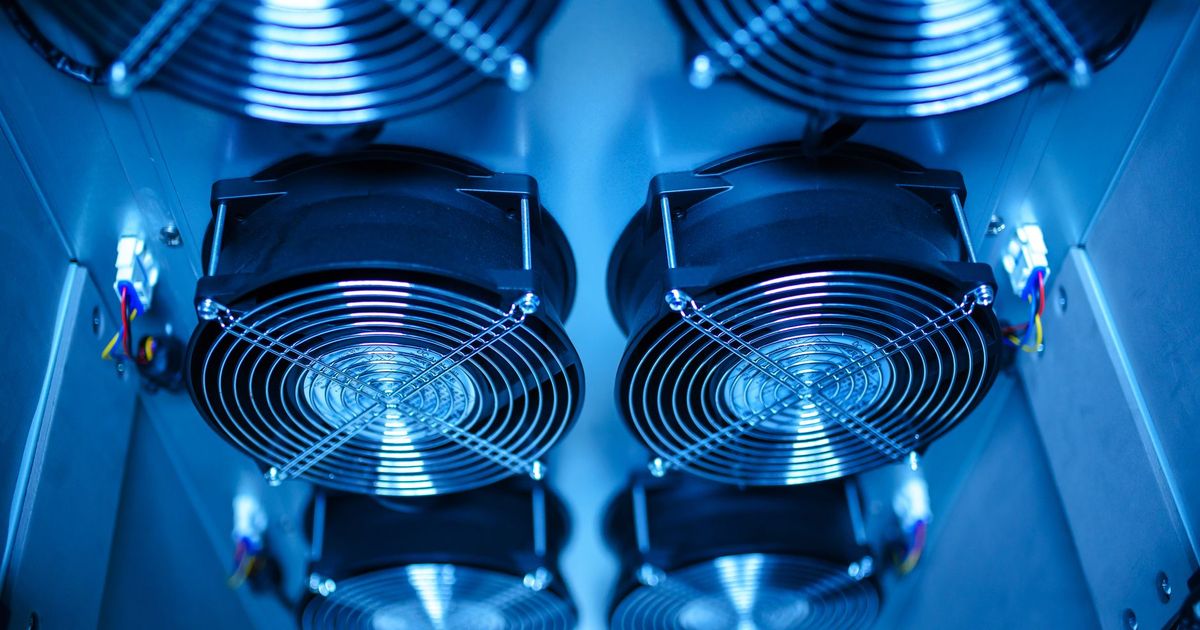
ミニラックは機材を詰めて置くため、熱の扱いが単体で置くときより大事になります。基本は次の 3 つです。
- 吸気と排気の向きをそろえる:多くのミニPC は前や横から吸って後ろから出す。排気が隣の機材の吸気口に当たらないように並べる
- 熱い機材の上に 1U あける:ミニPC を段ごとに詰めず、すき間を作ると熱が抜けやすい
- 側面と背面を閉じきらない:サイドパネル付きのラックは見た目はいいが、熱がこもりやすい。背面は開けておく
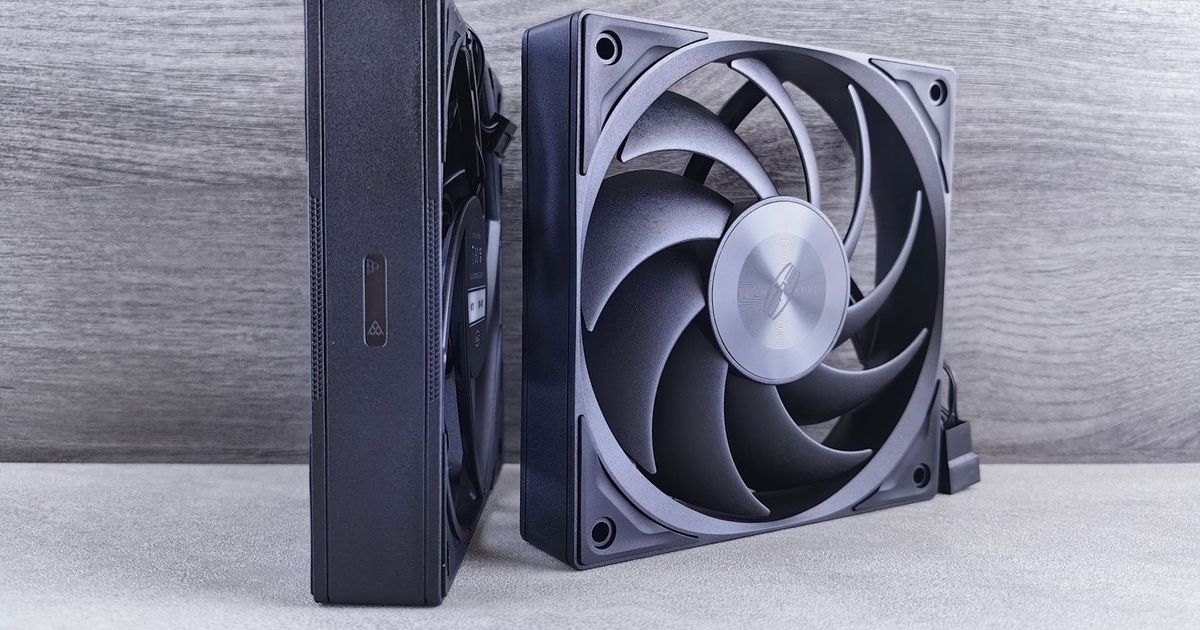
それでも温度が高いときは、天板に USB 給電のファンを付ける方法がよく紹介されています。ファンを付ける前に、まず CPU 温度を記録しておき、付けたあとにどれだけ下がったかを見ると、効果があったかどうかを判断できます。
ラックを置く場所も影響します。押し入れや本棚の奥のように空気が動かない場所では、ラックの中の工夫だけでは熱が抜けません。前後に 10cm 以上の空間があり、直射日光が当たらない場所を選びます。
買う前のチェックリスト
- 入れたい機材の幅・奥行き・高さを一覧にした(背面ケーブルの分を足した)
- 必要な U 数+電源の段+予備 1〜2 段を数えた
- 棚板の枚数と、耐荷重を確かめた
- AC アダプタと電源タップの置き場を決めた
- 置き場所の前後に空間があるか確かめた
まとめ
- 10 インチは前面パネルの幅で、内側は 220mm 前後。奥行きは製品差が大きいので、背面のケーブル分を足して確認する
- ミニPC・ラズパイ・小型スイッチは入りやすい。NAS と UPS はラックの外に置く前提で考える
- 最初は棚板で始め、構成が固まってから専用マウントを検討する
- AC アダプタ用の段を決め、吸排気の向きをそろえて、熱い機材の上はあける
運営者が作った Excel テンプレートを BOOTH で配布しています。IT 資産管理台帳(無料 Lite 版あり) / IT 資格の学習管理シート