NASのHDDスピンダウンは使うべきか:電気代と寿命のトレードオフを用途別に判断する
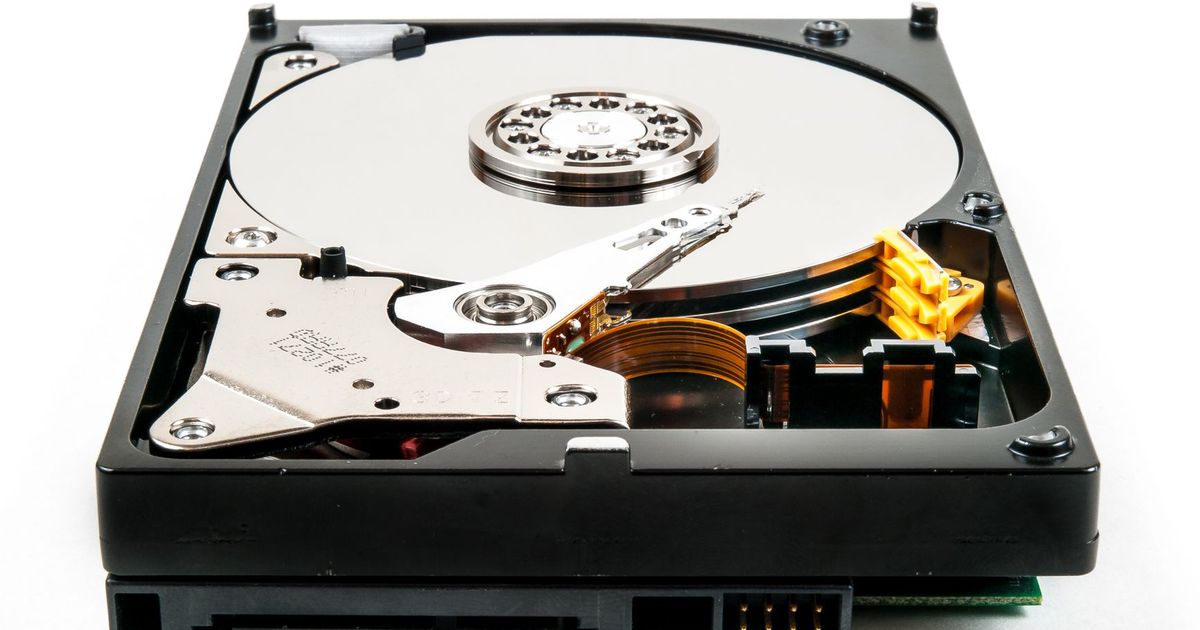
Photo: William Warby / Pexels
NAS の設定画面には、たいてい「HDD ハイバネーション」「スピンダウン」といった項目があります。一定時間アクセスがなければ HDD の回転を止めて、電気代を下げる機能です。
ただ、ネットで調べると「電気代が下がるから絶対オン」「寿命が縮むからオフ」と正反対の意見が並んでいて、迷う人も多いと思います。
先に結論です。スピンダウンが向くかどうかは「1日に何回 HDD が起き上がるか」で決まります。 夜のバックアップのときだけ使う NAS ならオン、Docker やメディアサーバーで常にアクセスがある NAS ならオフが基本です。以下、電気代と寿命をそれぞれ数字で見ていきます。
スピンダウンで下がる電気代を計算する
3.5 インチの NAS 向け HDD は、回転しているだけの待機状態(アイドル)でおおむね 3〜5W、回転を止めたスタンバイ状態では 1W 未満とされています。正確な値は型番ごとのデータシートに載っているので、自分の HDD で確認してください。
ここでは差を 1 台あたり 3W として、24 時間止めっぱなしにできた場合の上限を計算します。電気代の単価は、家電の目安としてよく使われる 31 円/kWh で計算します。
| 台数 | 年間の電力量 | 年間の電気代(目安) |
|---|---|---|
| 1 台 | 約 26kWh | 約 810 円 |
| 2 台 | 約 53kWh | 約 1,630 円 |
| 4 台 | 約 105kWh | 約 3,260 円 |
これは「1 日中ずっと止まっていた場合」の数字です。実際には昼間や夜にアクセスがあるので、下がる額はこれより小さくなります。2 ベイの NAS なら、多くても年に千数百円と考えておくと、期待しすぎずに済みます。
なお、NAS 本体(CPU・ファン・電源)の消費電力は HDD を止めても残ります。自分の環境で効果を確かめるなら、コンセントに挟むワットチェッカーで、スピンダウン前後の値を比べるのが確実です。
寿命への影響:見るのは「起動回数」
HDD はモーターでディスクを回し、ヘッドを動かして読み書きします。回転を止めて再び回すたびに、モーターやヘッドの退避(ロード/アンロード)の機構に負担がかかるとされています。
NAS 向け HDD のデータシートには、ロード/アンロードの回数の目安(多くの製品で数十万回)が書かれています。1 日 10 回の起動なら年 3,650 回なので、数字の上ではすぐ届くものではありません。一方で、5 分おきに起きたり止まったりする設定だと、1 日 200 回を超えることもあり、話が変わってきます。
HDD の起動回数は SMART の値で確認できます。
sudo smartctl -A /dev/sda | grep -E "Start_Stop_Count|Load_Cycle_Count|Power_On_Hours"
Start_Stop_Count が回転の開始・停止の回数、Load_Cycle_Count がヘッド退避の回数です。スピンダウンを有効にしてから 1 週間後にもう一度見て、1 日あたり何回増えたかを割り算すると、自分の使い方での負担が分かります。私なら、1 日あたり数十回を超えるようなら、待ち時間を長くするかオフに戻します。
もう一つの見落としがちな点は、起き上がるまでの待ち時間です。止まった HDD に最初にアクセスすると、回転が上がるまで数秒〜10 秒ほどかかるとされています。エクスプローラーで共有フォルダを開くたびに待たされるのが気になる家族もいるので、使い勝手も判断材料に入れてください。
用途別:オンにするか、オフにするか
| 用途 | スピンダウン | 理由 |
|---|---|---|
| PC のバックアップ先(夜 1 回) | オン | 1 日のほとんどアクセスがなく、起動回数も少ない |
| 家族の写真の保管庫(たまに見る) | オン(待ち時間は長め) | アクセスは日に数回。待ち時間 30〜60 分なら起動回数を抑えられる |
| Docker・Plex・Jellyfin が動いている | オフ | コンテナやスキャンが頻繁に HDD を触り、止まってもすぐ起こされる |
| ZFS(TrueNAS など)のデータプール | 基本オフ | 定期的な処理で起こされやすく、効果が出にくいとされている |
迷ったら、**「HDD を止めても、誰かがすぐ起こしてしまわないか」**を考えると判断しやすいです。
スピンダウンが効かないときに見る場所
設定をオンにしても HDD が止まらない、または止まってもすぐ起きる場合は、何かが定期的にアクセスしています。よくある原因は次のとおりです。
- アプリやログが HDD に置かれている:Docker のデータ、システムログ、メディアサーバーのデータベース
- メディアのインデックス作成・サムネイル生成:写真アプリやメディアサーバーの定期スキャン
- 監視ツールの SMART 取得:一部のツールは、確認のたびに HDD を起こしてしまう
- PC 側の定期アクセス:ネットワークドライブの割り当てや、バックアップソフトの空き容量確認
一番効く対策は、アプリ類を SSD に置いて、HDD はデータ専用にすることです。M.2 スロットや SSD 用のベイがある NAS・ミニPCなら、システムと Docker を SSD に移すだけで HDD が眠れる時間が大きく延びます。
設定場所の例
- Synology(DSM):コントロールパネル →「ハードウェアと電源」→「HDD ハイバネーション」
- OpenMediaVault:ストレージ → ディスク → 対象を編集 →「スピンダウン時間」
- Linux で直接:
hdparmで設定します。-S 242で 1 時間、-Cで現在の状態(active/standby)を確認できます
sudo hdparm -S 242 /dev/sdb   # 1時間アクセスがなければ停止
sudo hdparm -C /dev/sdb       # drive state is: standby なら停止中
hdparm -S の値は 1〜240 が「5 秒 × 値」、241〜251 が「30 分 ×(値 − 240)」という独特の決まりなので、設定時は注意してください。待ち時間は、まず 30 分〜1 時間から始めるのが無難です。
HDD をこれから買う場合は、NAS 向けの CMR 方式のモデルを選んでおくと、こうした運用の前提がそろいます。
まとめ
- スピンダウンで下がる電気代は、HDD 1 台あたり多くても年 800 円程度。2 ベイなら千数百円が上限の目安
- 寿命への影響は「1 日の起動回数」で決まる。SMART の
Start_Stop_Countを 1 週間で比べて確認する - バックアップ専用・写真の保管庫はオン、Docker やメディアサーバーが動く NAS はオフが基本
- 止まらないときは、アプリやログを SSD に移して HDD をデータ専用にするのが一番効く
運営者が作った Excel テンプレートを BOOTH で配布しています。IT 資産管理台帳(無料 Lite 版あり) / IT 資格の学習管理シート